
Pushing the team forward
Într-un mediu academic ideal, munca în echipă la facultate ar trebui să fie o sinergie perfectă între minți luminate. Totuși, în realitate, proiectele de grup ajung rapid un test de răbdare la care nu știi dacă să râzi sau să plângi.
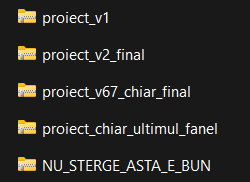
Să spunem că lucrezi la un proiect cu bunul tău coleg, Fănel. Fănel se pune serios pe treabă și, după 6 ore crunte de muncă (dintre care 4 s-au petrecut la cafea și una pe TikTok), îți dă vestea cea mare, a terminat partea lui și așteaptă feedback! Două secunde mai târziu, primești pe WhatsApp o arhivă cu numele proiect_final_v2_asfdk_finalPeBune_v2_gata.zip.
Deschizi arhiva cu inima strânsă și descoperi că Fănel a adăugat 12 foldere noi, fiecare cu câte 15 fișiere, plus modificări subtile și nemarcate în codul deja existent. Acum misiunea ta divină este să iei fiecare fișier la mână, linie cu linie, ca să ghicești ce a schimbat poetul. Not so nice, is it? Partea cea mai tristă este că acest scenariu se întâmplă în fiecare semestru, deși ar putea fi evitat ridicol de simplu.
Soluția: Git & GitHub (cum să rămâi prieten cu Fănel)
Ce sunt aceste două entități și de ce îți vor salva sănătatea mintală? Pe scurt, Git este un Version Control System, iar GitHub este locul din cloud unde îți poți stoca proiectele gestionate cu Git, un fel de Google Drive pe steroizi, creat special pentru programatori.
Dacă termenul de Version Control System sună a concept abstract de curs la care te chinui să nu adormi, gândește-te la el ca la un sistem de checkpoint-uri într-un joc video. Îți permite să faci salvări ale proiectului și să revii la ele oricând ceva ia foc (sau când Fănel șterge din greșeală baza de date).
De ce ai folosi asta în loc de clasicele arhive .zip?
Dacă faci câte o arhivă cu tot proiectul de fiecare dată când modifici o virgulă, hard disk-ul tău va plânge. Git face ceva mult mai inteligent. Folosește un sistem bazat pe snapshots. Fiecare salvare (numită commit) reprezintă o fotografie a proiectului tău la un anumit moment în timp. Ca să economisească spațiu, Git nu dublează fișierele care nu s-au modificat, ci doar păstrează o referință către versiunea lor anterioară.
Mai mult, Git îți oferă superputerea dezvoltării paralele prin branch-uri. Vrei să testezi o idee trăsnită fără să strici codul care deja funcționează? Creezi un branch secundar! Îți faci de cap acolo, iar dacă iese un dezastru, pur și simplu ștergi ramura și te întorci la cea principală (main) ca și cum nimic nu s-ar fi întâmplat. Dacă, în schimb, ai scris cod demn de Premiul Nobel, poți îmbina (merge) ramura ta cu cea principală.
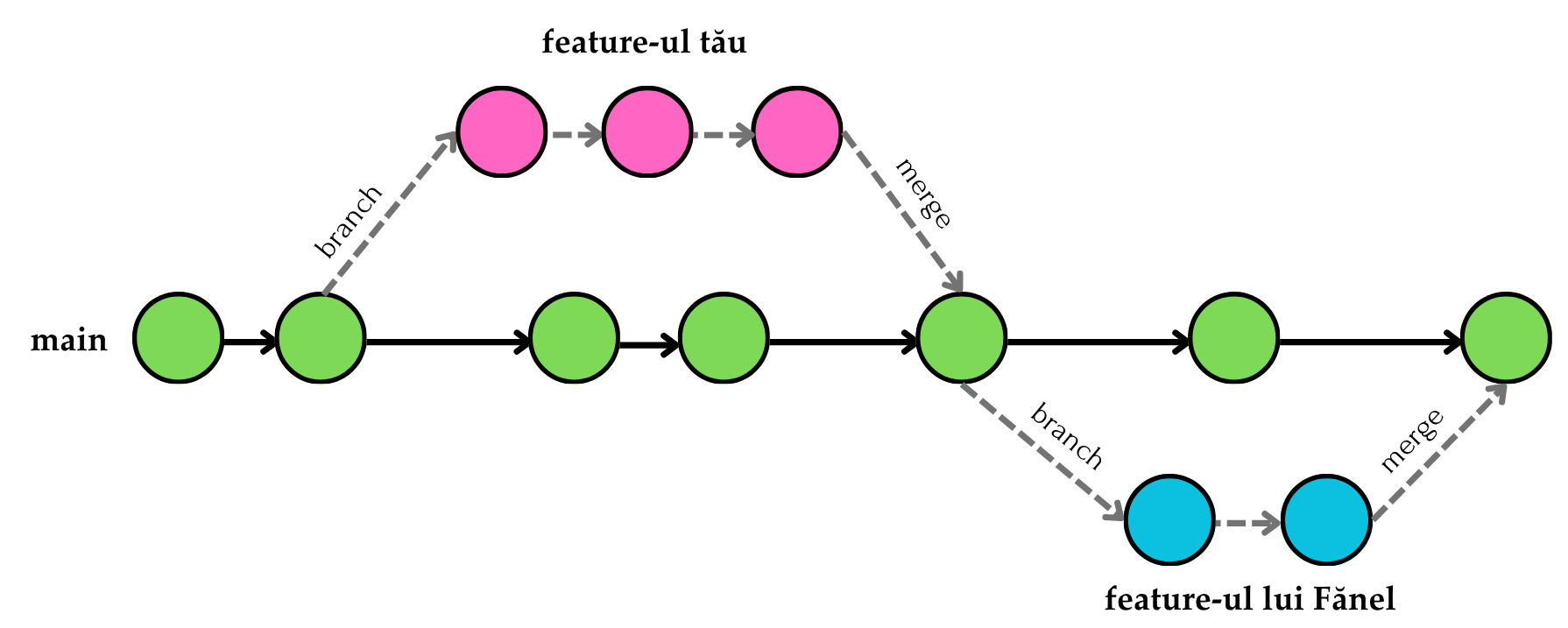
Practic, folosind Git facem un trade off între spațiul utilizat și dezvoltare paralelă în schimbul unei oarecare dificultăți de obișnuință la început.
Pentru mai multe detalii, consultați articolul Commit your craft.
De la haos la ordine: Ghid de supraviețuire pas cu pas
Cum ați fi putut tu și Fănel folosi Git și GitHub ca să scăpați de acea arhivă blestemată?
1. Inițializarea proiectului local
Totul începe în terminal, direct în folderul proiectului tău. Îi spunem lui Git să preia controlul și facem primul nostru checkpoint:
git init
git add .
git commit -m "Initial commit"
Sfat: Chiar dacă primul mesaj este tradiționalul "Initial commit", pe viitor evită mesajele de tipul "asdfg", "modificări" sau "Sper sa mearga". Scrie mesaje scurte, dar descriptive (ex: "Adaugat pagina de login") ca să știe și colegii tăi ce ai făcut fără să te sune la 2 noaptea.
2. Ducem proiectul în Cloud (GitHub)
Acum avem proiectul versionat pe laptopul nostru, dar Fănel tot nu îl poate vedea. E momentul să creăm un repository pe GitHub:
- Intră pe github.com și autentifică-te.
- Dă click pe poza ta de profil (dreapta sus) și intră la Your repositories.
- Apasă pe butonul verde New.
- Alege un nume inspirat pentru proiect, adaugă opțional o descriere și selectează vizibilitatea (Public dacă vrei să te lauzi cu el în CV, Private dacă e un flop).
- Apasă pe Create repository.
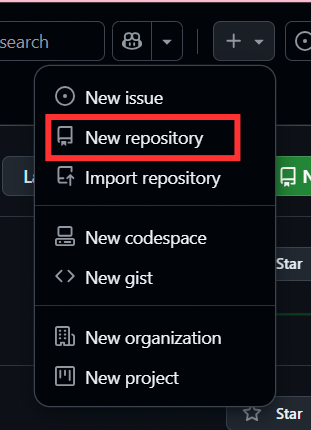
Bum! Avem repository-ul. Acum trebuie să îi dăm cheile și lui Fănel:
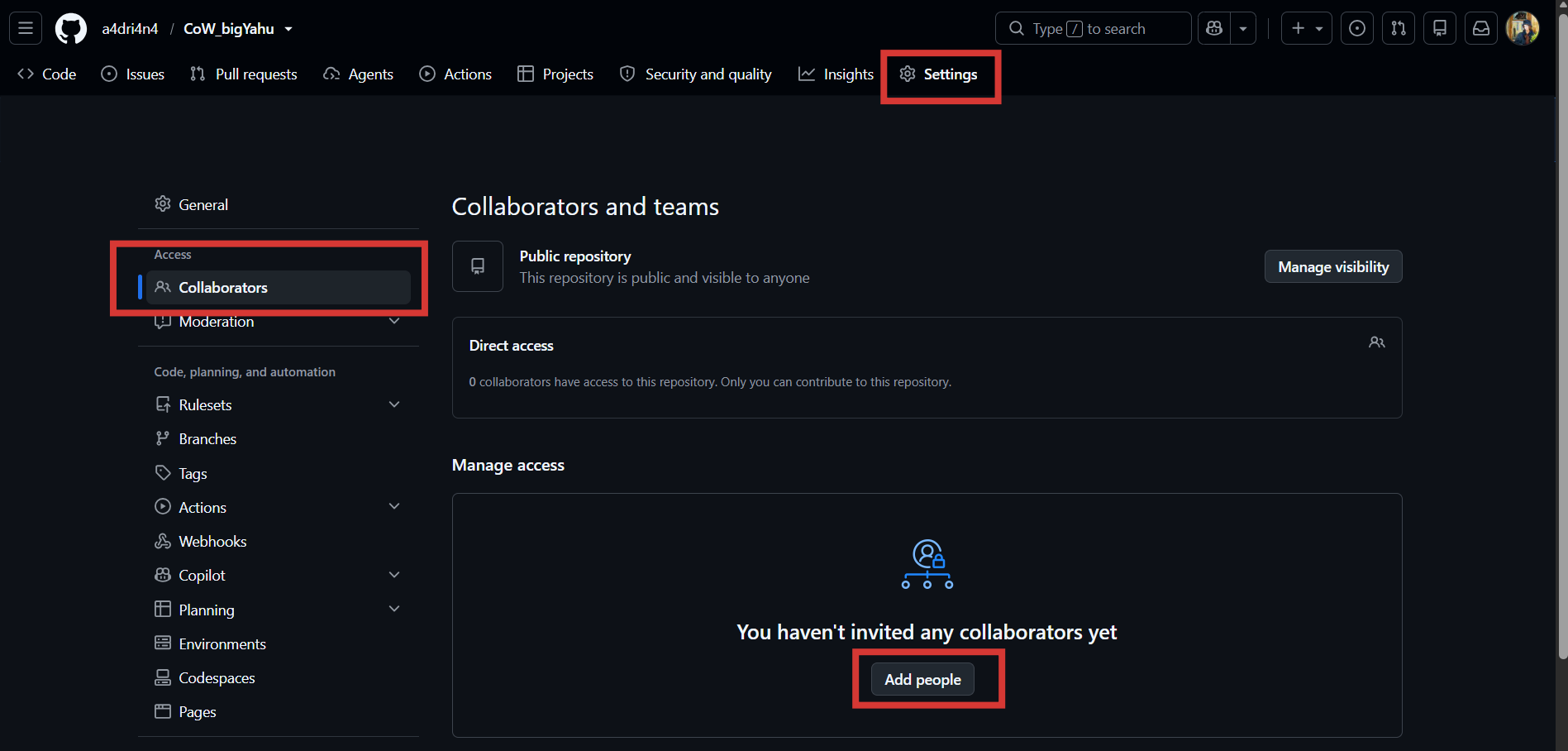
- Din pagina proiectului pe GitHub, intră în tab-ul Settings.
- Din meniul din stânga, la secțiunea Access, selectează Collaborators -> Add people.
- Introdu username-ul sau email-ul lui Fănel și apasă Add to repository.
- Acum urmează partea cea mai grea, să îl convingi pe Fănel să își verifice email-ul și să dea Accept la invitație.
Conectarea lumilor: Cum urcăm fișierele pe GitHub?
Avem acces amândoi, dar repository-ul de pe GitHub e mai gol decât frigiderul din cămin duminică seara. Ca să punem fișierele acolo, avem două variante:
- Metoda „Drag and drop" direct în browser: Simplă, dar puternic descurajată în lumea civilizată.
- Metoda profesionistă: Legăm folderul nostru local de repository-ul de pe GitHub și dăm
push.
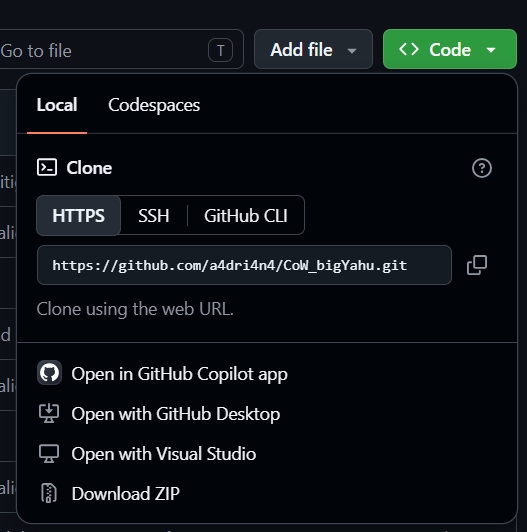
Dacă mergi pe pagina principală a repo-ului tău pe GitHub și apeși pe butonul verde <> Code, vei vedea trei opțiuni de conectare: HTTPS, SSH și GitHub CLI. Care e diferența dintre ele?
- HTTPS: Este calea clasică. De fiecare dată când vei vrea să urci modificări, GitHub îți va cere să te autentifici folosind un token special (nu parola contului!).
- SSH: Folosește o pereche de chei criptografice salvate pe calculatorul tău. Este puțin mai tehnic de configurat prima dată, dar odată pus la punct, nu îți mai cere nici o parolă când dai push. E viața pe modul easy.
- GitHub CLI: Este un instrument oficial de linie de comandă (
gh) care îți aduce tot GitHub-ul direct în terminal. Te autentifici o singură dată prin browser rulând comandagh auth login, iar el se ocupă automat de configurarea permisiunilor în spate, fără să îți mai bați capul manual cu token-uri sau chei.
Varianta A: Dacă alegi HTTPS
Pentru că GitHub ține la securitate, nu te va lăsa să folosești parola contului în terminal, ci îți va cere un Personal Access Token (PAT):
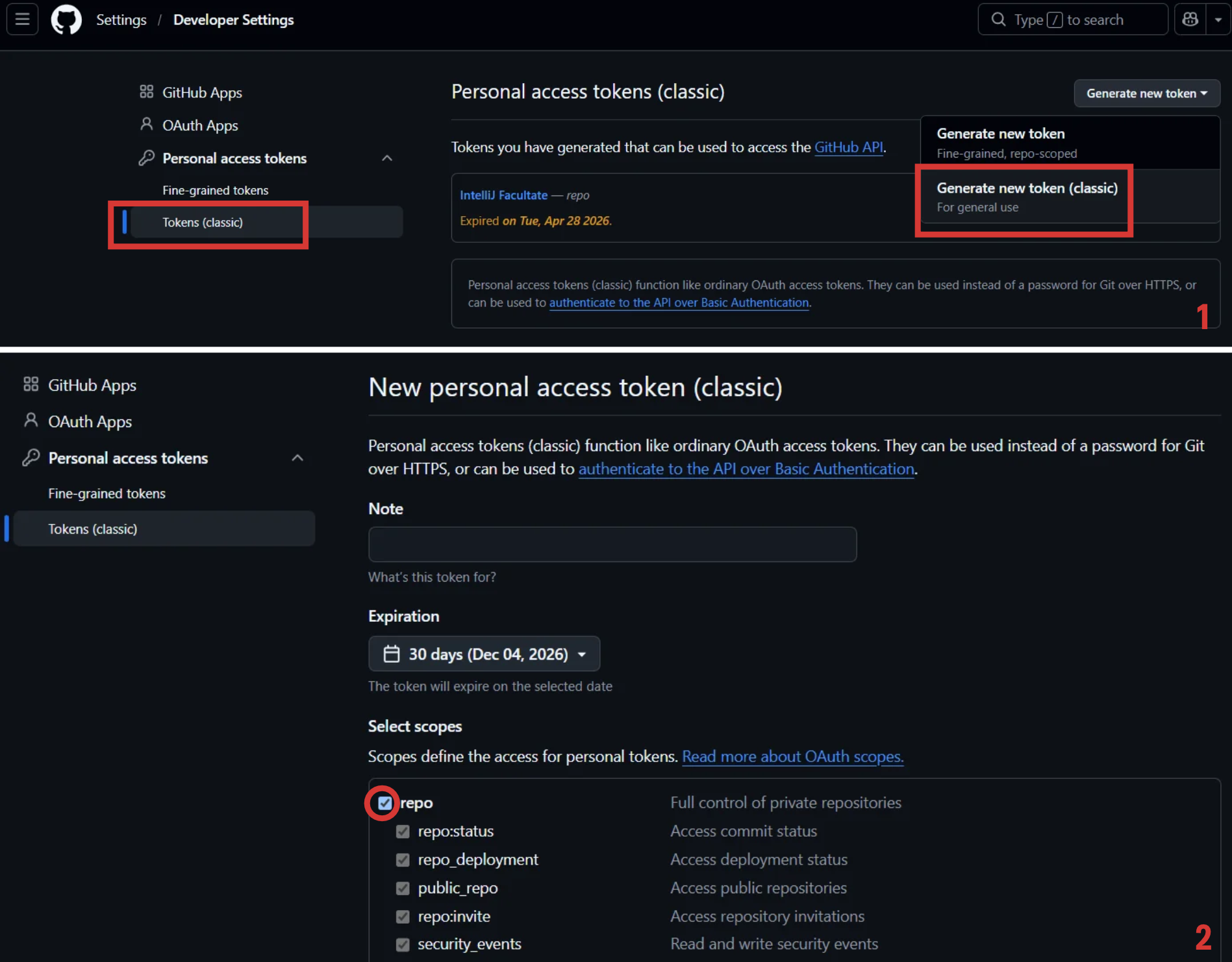
- Mergi la setările profilului tău de GitHub (nu ale proiectului!), derulează până jos de tot în meniul din stânga și intră în Developer settings.
- Navighează la Personal access tokens -> Tokens (classic) -> Generate new token (classic).
- Dă-i un nume sugestiv, setează o dată de expirare și bifează căsuța repo (care îi dă dreptul să modifice codul).
- Apasă pe Generate token la finalul paginii.
- Foarte important! Copiază codul generat și salvează-l într-un loc sigur! După ce închizi sau dai refresh la pagină, GitHub nu ți-l va mai arăta niciodată. Îl vei folosi pe post de parolă în terminal.
Varianta B: Dacă alegi SSH
Dacă vrei să scapi de grija token-urilor și să te simți ca un hacker din filme, setează o cheie SSH:
- Deschide terminalul și generează o cheie nouă rulând comanda:
ssh-keygen -t ed25519 -C "[email protected]"- Apasă
Enterde câteva ori pentru a accepta locația standard de salvare (poți lăsa parola goală dacă nu vrei să o introduci la fiecare utilizare). - Afișează cheia publică generată folosind comanda
cat ~/.ssh/id_ed25519.pubși copiază tot textul afișat în terminal. - Mergi pe GitHub în setările contului tău -> SSH and GPG keys -> New SSH key.
- Pune-i un titlu (ex: „Laptop Facultate"), lipește cheia în câmpul Key și apasă Add SSH key. Gata, calculatorul tău și GitHub-ul sunt acum prieteni pe viață!
Trimiterea codului (the Push)
Indiferent ce metodă ai ales, copiază link-ul aferent din butonul <> Code și rulează următoarele două comenzi în terminalul tău local pentru a trimite fișierele în cloud:
git remote add origin <link-ul_copiat>
git push -u origin main
Și gata! Codul tău este acum în siguranță pe GitHub.
Cum face Fănel rost de fișiere la el pe laptop?
- Dacă este prima dată când descarcă proiectul, îl va clona:
git clone <link-ul_proiectului>- Dacă are deja proiectul descărcat, dar vrea să își actualizeze folderul cu ultimele tale modificări, va trage codul nou folosind:
git pullLucrul în echipă fără haos: Branch-uri și Merge-uri în acțiune
Am văzut că branch-urile sunt o superputere. Dar cum le folosești efectiv în terminal când lucrezi cu Fănel la un proiect? Să zicem că tu vrei să adaugi o funcționalitate nouă, dar nu vrei să strici codul stabil de pe ramura principală (main).
Cum creezi și schimbi un branch?
În loc să lucrezi direct pe main, îți creezi propria ta ramură dedicată taskului tău (de exemplu, o ramură pentru pagina de login) și sari direct pe ea:
git checkout -b feature-login(Comanda git checkout -b face două lucruri deodată, creează ramura și te mută automat pe ea.)
Dacă vrei să vezi în orice moment pe ce ramură te afli ca să nu lucrezi din greșeală unde nu trebuie, folosești:
git branch
Cum trimiți branch-ul în cloud (pe GitHub)?
După ce ai scris codul și ai făcut câteva commituri pe ramura ta, trebuie să o urci pe GitHub ca să o vadă și colegii:
git push -u origin feature-loginCum aduci modificările înapoi (merge)?
După ce ai testat totul și funcționează perfect, vrei ca munca ta de pe ramura feature-login să intre în ramura principală main.
- Te muți înapoi pe ramura principală:
git checkout main- Te asiguri că ai ultimele noutăți:
git pull- Îi spui lui Git să aducă modificările de pe ramura ta în
main:
git merge feature-login- La final, tragi totul pe GitHub cu un
git push.
Boss Fight: Merge Conflicts
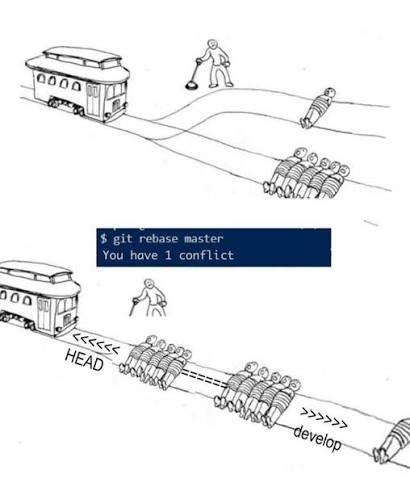
Armonia din echipă durează fix până în momentul în care atât tu, cât și Fănel aveți o revelație în același timp și modificați exact aceleași linii de cod, în același fișier, fără să vă anunțați. Tu dai push primul. Când Fănel încearcă să dea pull sau push, terminalul se înroșește și aruncă cuvintele care bagă spaima în orice student: CONFLICT (content): Merge conflict in fisier.cpp.
Respirați adânc, nu s-a șters nimic și nu a luat foc serverul. Git este deștept, dar nu citește gânduri. Când vede două modificări diferite în același loc, se oprește politicos și vă întreabă: „Băieți, am două variante aici. Pe care o păstrăm?", pentru că main-ul vostru nu e un calculator cuantic. Două linii de cod nu pot exista în superpoziție fără să implodeze compilatorul.
Dacă deschizi fișierul cu pricina în editorul de cod, vei vedea că Git a încadrat zona problematică într-un mod foarte vizibil:
<<<<<<< HEAD
print("Salut, aceasta este varianta mea genială!")
=======
print("Salut, aceasta este varianta lui Fănel, făcută la 3 dimineața!")
>>>>>>> origin/main- Tot ce se află între
<<<<<<< HEADși semnele=======este codul de pe calculatorul tău. - Tot ce se află între
=======și>>>>>>>este codul venit de pe GitHub (opera lui Fănel).
Cum rezolvi conflictul?
Nu ai nevoie de nicio comandă magică, ci doar de puțin dialog. Vorbești cu Fănel, decideți care variantă rămâne (sau le combinați într-una singură), iar apoi ștergi manual din fișier liniile de marcaj (<<<<<<<, =======, >>>>>>>) și codul pe care nu îl mai vreți, lăsând fișierul curat.
După ce ai făcut curățenie și ai salvat fișierul, îi spui lui Git că pacea a fost restabilită printr-un nou commit:
git add .
git commit -m "Rezolvat merge conflict in fisier.cpp"
git push
Într-o industrie IT care evoluează amețitor de repede, stăpânirea Git-ului nu mai este un nice to have care dă bine în CV, ci o condiție de supraviețuire atunci când treci de la proiectele individuale la munca într-o echipă reală. Data viitoare când începi un proiect la facultate sau te înscrii la un hackathon, lasă arhivele .zip în anul 2008. Deschide terminalul, dă un git init și salvează-ți nervii, timpul și prieteniile. Spor la commit-uri și fie ca toate merge-urile voastre să fie fără conflicte!
Comments ()